크롬에서 다운로드한 파일이 안 보이나요? 제가 확인하는 순서대로 파일을 찾고, 저장 위치를 바꾸는 방법을 알려드릴게요. 윈도우 PC 기준이에요.
파일이 안 보이면, 저는 다운로드 기록부터 확인해요
다운로드한 파일이 바탕화면이나 문서 폴더에 보이지 않으면, 어디에 저장됐는지부터 확인해요.
이때 다운로드 버튼을 다시 누르기 전에, 크롬의 다운로드 기록을 열어보는 게 좋아요.
“파일을 못 찾는 건지, 다운로드가 안 된 건지 먼저 확인해볼게요.”
저는 목록에서 파일 이름과 완료 여부를 살펴봐요. 이 순서로 확인하면 같은 파일을 여러 번 받는 일을 줄일 수 있어요.
이제 제가 확인하는 방법을 하나씩 알려드릴게요.

가장 먼저 Ctrl + J를 눌러봐요
크롬 창을 선택한 상태에서 Ctrl + J를 누르면 다운로드 페이지가 열려요. 방금 받은 파일이 목록에 있는지 확인해 주세요.

목록에 파일이 있다면 이름과 다운로드 상태를 함께 살펴봐요.
- 찾는 파일과 이름이 같은가요?
- 다운로드가 완료됐나요?
- 실패하거나 취소됐다는 표시가 있나요?
기록에 이름이 있다는 사실만으로 파일이 지금도 컴퓨터에 남아 있다고 확정할 수는 없어요. 이후에 옮기거나 삭제했을 수도 있으니까요.
‘폴더에 표시’로 실제 위치를 찾아요
최근 다운로드한 파일은 크롬 오른쪽 위 다운로드 아이콘에서도 확인할 수 있어요. 파일 이름에 마우스를 올리고 ‘폴더에 표시’를 선택하면 저장된 위치로 바로 이동해요.
아이콘이 보이지 않으면 오른쪽 위 점 세 개 → 다운로드로 목록을 열어봐요.
저장할 때 폴더를 따로 선택하지 않았다면, 다운로드 폴더도 확인해보세요.
“저는 파일을 찾으면 저장된 폴더까지 확인해둬요.”
찾은 뒤에는 이름을 바꾸거나 원하는 폴더로 정리해두면 다음에 다시 찾기 편해요.
앞으로 저장할 폴더를 정해둘 수 있어요
매번 같은 폴더에 파일을 모으고 싶다면 아래 순서로 설정해봐요.
점 세 개 → 설정 → 다운로드 → 위치 옆 ‘변경’
원하는 폴더를 선택하면 이후 다운로드의 기본 저장 위치가 바뀌어요.
파일마다 다른 곳에 저장하고 싶다면 ‘다운로드 전에 각 파일의 저장 위치 확인’을 켜주세요.
| 내가 원하는 방식 | 사용할 설정 |
|---|---|
| 한 폴더에 모아서 정리하기 | 기본 저장 위치 변경 |
| 파일마다 폴더를 직접 선택하기 | 저장 위치 확인 켜기 |
이 설정은 앞으로 받을 파일을 위한 거예요. 이미 받은 파일을 정리하려면 해당 파일을 찾아 별도로 옮겨주세요.
PDF를 화면에서 봤다고 저장된 것은 아니에요
인터넷에서 PDF 안내문을 읽었는데 다운로드 목록에는 없을 때도 있어요.
크롬에서는 PDF를 브라우저에서 열거나 다운로드하도록 설정할 수 있어요. 문서를 화면에서 읽는 것과 컴퓨터에 저장하는 것은 구분해서 확인해야 해요.
파일로 보관하려면 PDF 화면의 다운로드 버튼을 이용하고, 완료 후 다운로드 목록에서 다시 확인해 주세요.
다운로드 기록과 실제 파일은 달라요
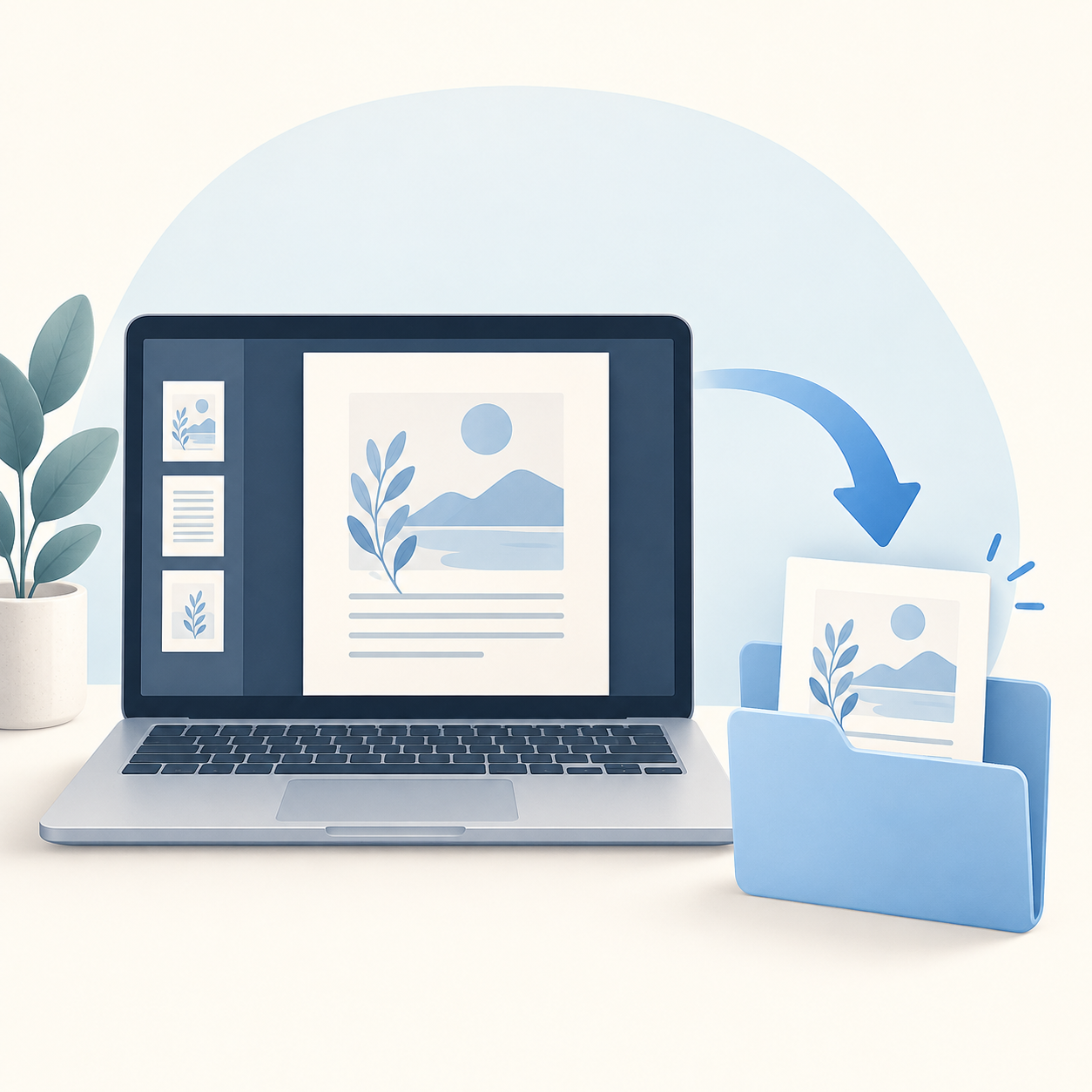
크롬 다운로드 목록에서 항목을 지워도 컴퓨터에 저장된 파일까지 삭제되는 것은 아니에요.
- 목록 → 다운로드 내역 (크롬 기록)
- 실제 파일 → 저장된 폴더에 있어요
반대로 파일을 직접 옮기거나 삭제했다면 예전 기록만 보고 위치를 찾기 어려울 수 있어요. 파일을 찾았을 때는 어느 폴더에 있는지까지 확인해두는 게 좋아요.
오늘 기억할 한 가지
“다운로드한 파일이 안 보이면, 다시 받기 전에 Ctrl + J부터 눌러봐요.”
파일을 찾지 못했다고 컴퓨터를 잘 못 다룬다고 생각하지 않아도 괜찮아요. 저장 위치를 확인할 방법이 낯설었을 뿐이에요.
오늘은 파일 하나를 찾아보고, 내가 편한 저장 방식까지 정해봐요. 다음 다운로드부터는 조금 덜 헤매게 될 거예요 😊