카카오톡으로 받은 사진을 확대했더니 글씨나 얼굴이 흐리게 보이나요? 먼저 실제 원본 사진이 선명한지 확인하고, 보내는 쪽의 사진 화질을 원본으로 선택해보세요. 설정을 바꾸는 것만으로 이미 흐린 파일의 디테일이 되살아나는 것은 아니니, 원본 확인부터 전송과 저장까지 순서대로 살펴볼게요.

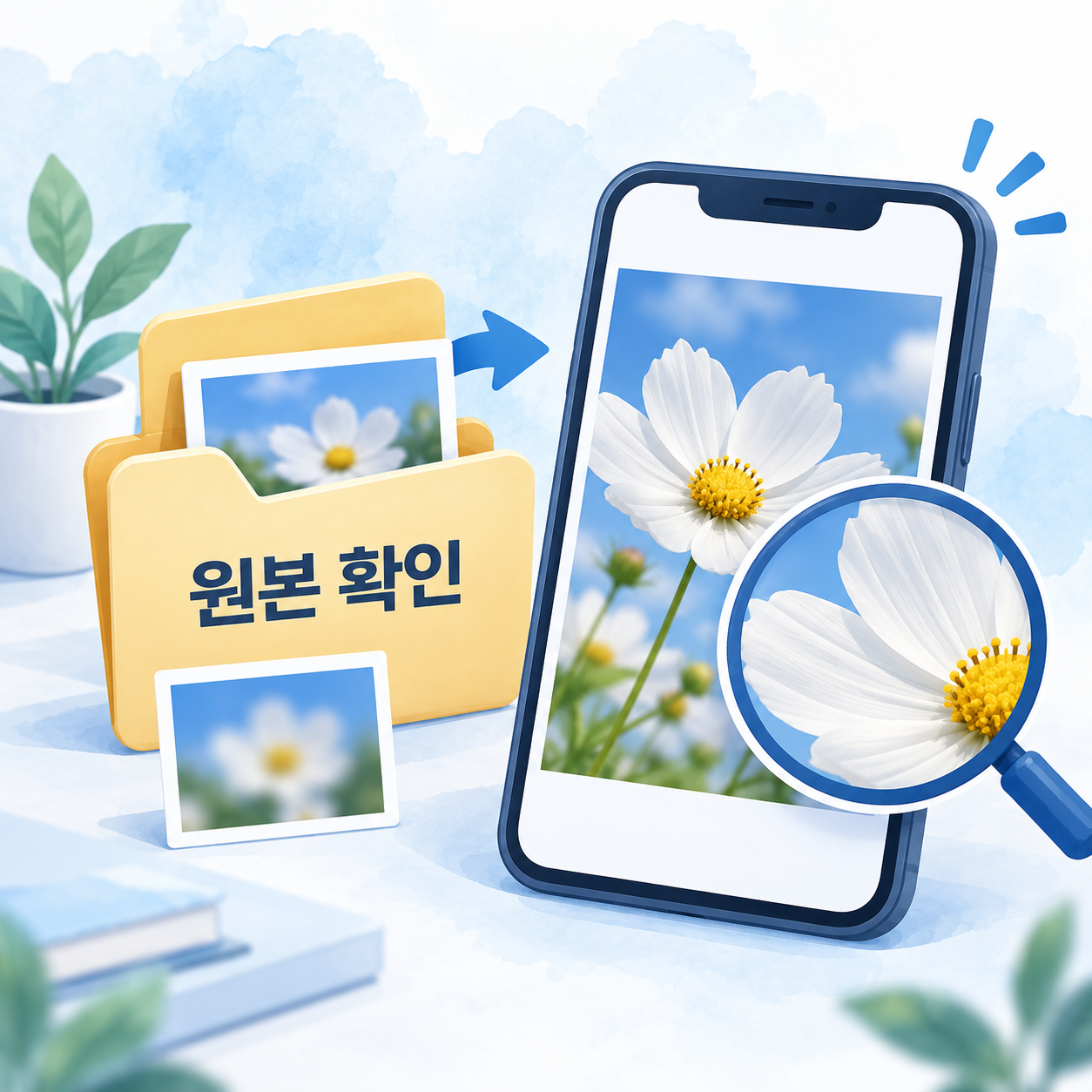
1. 갤러리에 있는 원본부터 확인하세요
사진 앱이나 갤러리에서 보내려는 사진을 열고, 글씨나 얼굴이 있는 부분을 확대해보세요. 여기에서도 흐리다면 촬영 당시 초점이 맞지 않았거나, 이미 작은 크기로 저장된 파일일 수 있어요.
다른 채팅방에서 받은 사진, 화면을 캡처한 사진, SNS에서 내려받은 사진이 처음 촬영한 원본과 같다고 단정할 수는 없어요. 더 선명한 파일이 필요하다면 처음 촬영한 기기에 남아 있는 사진을 찾아야 해요.
원본 전송은 가진 파일을 높은 품질로 전달하는 설정이에요. 흐린 사진을 선명하게 복원하는 기능은 아니에요.
2. 카카오톡의 사진 화질을 원본으로 바꾸세요
카카오 공식 도움말은 사진 화질 설정 경로를 ‘카카오톡 → 더보기 → 설정 → 채팅 → 사진 화질’로 안내해요. iOS 도움말에서도 같은 설정 경로를 확인할 수 있어요.
- 카카오톡을 열고 더보기 메뉴로 이동해요.
- 설정에서 채팅 항목을 찾아요.
- 사진 화질을 열고 원본을 선택해요.
- 설정 화면으로 돌아와 선택값이 적용됐는지 확인해요.
앱 버전과 운영체제에 따라 메뉴 이름이나 위치가 다르게 보일 수 있어요. 사진을 선택하는 화면에 별도의 화질 옵션이 표시된다면 전송 직전에도 원본 선택 여부를 확인하세요. 휴대폰 카메라 설정과 카카오톡 전송 화질은 서로 다른 설정이에요.

3. 설정을 바꾼 뒤 실제 원본을 다시 보내세요
사진 화질을 변경했다면 채팅방에서 사진 첨부를 열고, 갤러리에 있는 실제 원본 파일을 선택해 전송하세요. 먼저 한 장으로 확인하면 여러 장을 다시 보내는 수고를 줄일 수 있어요.
예전에 일반 화질로 보낸 사진의 말풍선이 자동으로 원본으로 바뀌지는 않아요. 필요한 사진은 원본 파일을 골라 새로 보내야 해요. 보내는 쪽에 원본이 없다면 받는 사람이 설정을 바꾸더라도 원본을 얻을 수는 없어요.
사진의 작은 미리보기만 보고 실패했다고 판단하지 마세요. 받은 사람이 사진을 열고 다운로드가 끝난 다음 확인하는 과정도 필요해요.
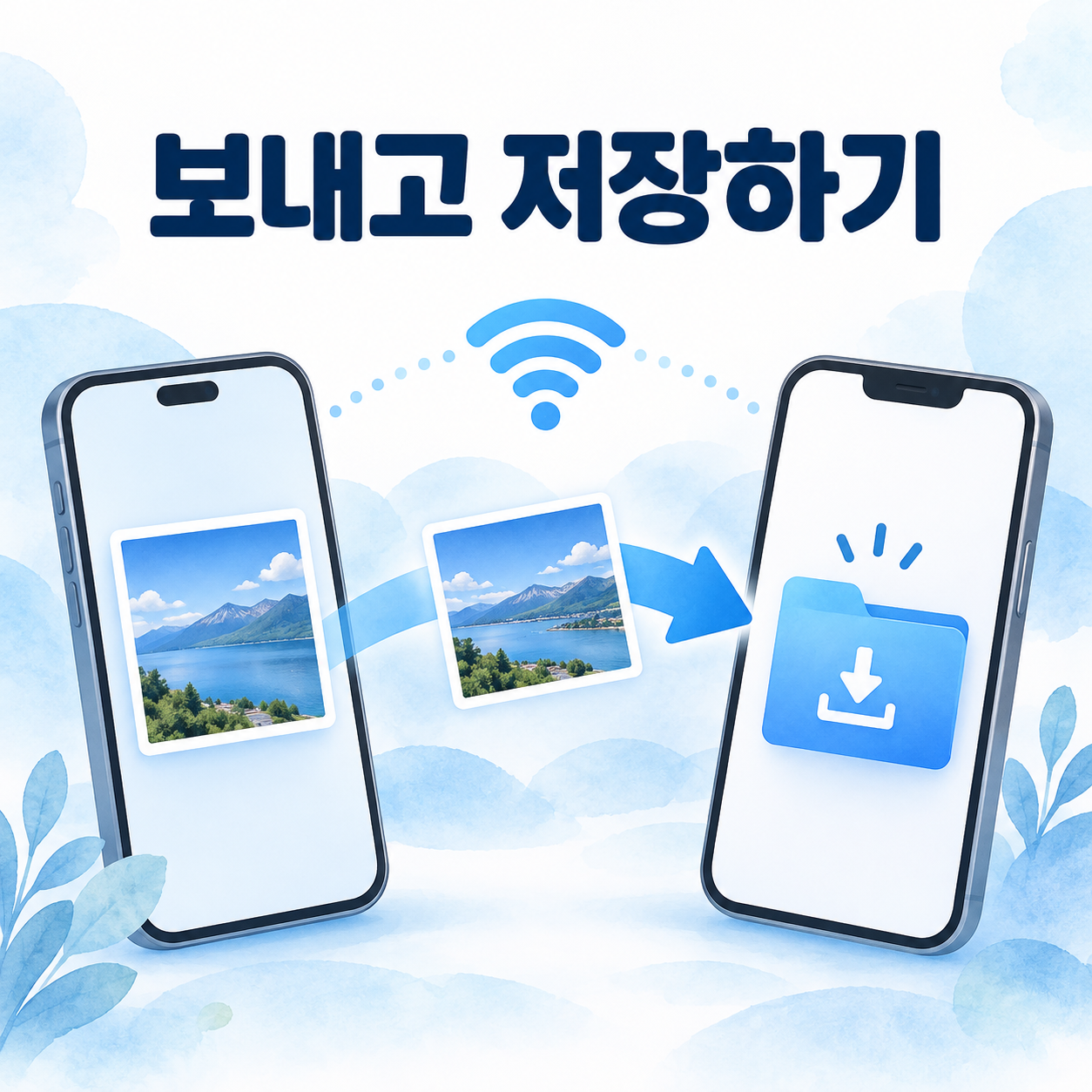
4. 받은 사람은 사진을 열고 저장하세요
채팅방에서 받은 사진을 눌러 크게 연 다음, 화면에 표시되는 저장 또는 다운로드 아이콘을 이용해 기기에 저장하세요. 사진 앱이나 갤러리에서 저장된 사진을 다시 열어 필요한 부분을 확인해보면 좋아요.
인쇄나 편집에 사용할 사진이라면 보내는 쪽과 받는 쪽에서 파일 정보의 해상도를 비교해볼 수 있어요. 파일 크기만으로 화질을 판단하기는 어려우므로, 확대했을 때 필요한 글씨와 디테일이 보이는지도 함께 확인하세요.
중요한 사진은 필요한 때 기기에 저장해두세요. 카카오 공식 도움말은 원본이 만료되고 작은 미리보기만 남은 일부 과거 사진에서 화질 저하가 나타날 수 있다고 설명해요. 저장 기한은 화면에 표시되는 안내를 따르고, 오래된 모든 사진을 복원할 수 있다고 기대하지 않는 편이 좋아요.
5. 여전히 흐리거나 전송이 멈춘다면
| 확인할 상황 | 먼저 해볼 일 |
|---|---|
| 갤러리 원본부터 흐려요 | 초점이 맞은 원본 사진을 찾아 다시 선택해요 |
| 채팅방 작은 사진만 흐려요 | 사진을 눌러 다운로드가 끝난 뒤 확인해요 |
| 이미 압축된 사진만 가지고 있어요 | 처음 촬영한 사람에게 원본을 요청해요 |
| 원본으로 보냈는데 전송이 느려요 | 안정적인 연결에서 한 장부터 다시 확인해요 |
원본 사진은 일반 화질보다 용량이 클 수 있어요. 여러 장을 한꺼번에 보내기 어렵다면 안정적인 Wi-Fi에서 한 장씩 확인해보세요. 사진 접근 권한이나 기기 여유 공간이 부족한 경우에는 해당 안내도 확인해야 해요.
전송 문제를 해결하려고 카카오톡을 바로 삭제하거나 앱 데이터를 지우지는 마세요. 대화와 기기 안의 파일을 먼저 확인하고, 필요하면 카카오 고객센터의 해당 오류 안내를 살펴보세요.
자주 묻는 질문
받는 사람이 원본 설정을 켜면 선명해지나요?
전송 화질은 보내는 쪽에서 확인해야 해요. 이미 작게 전송된 파일을 받는 쪽 설정만으로 원본으로 되돌릴 수는 없어요.
화면 캡처도 원본으로 보내면 촬영 원본이 되나요?
캡처한 이미지 파일을 보내는 것이에요. 캡처 이전의 사진 원본이 필요한 경우에는 그 원본 파일을 따로 선택하세요.
동영상도 같은 설정을 쓰면 되나요?
이 글은 사진 전송을 다뤄요. 사진 화질과 동영상 화질은 별도 항목이므로, 동영상은 해당 전송 안내를 따로 확인하세요.
보내기 전 세 가지만 기억하세요
- ✓ 갤러리에 있는 실제 원본이 선명한지 확인했어요.
- ✓ 카카오톡의 사진 화질을 원본으로 선택했어요.
- ✓ 받은 사람이 다운로드하고 저장한 사진을 확인했어요.
원본 확인 → 전송 화질 설정 → 새로 전송 → 저장 후 확인. 이 순서로 살펴보면 사진이 어디에서 흐려졌는지 찾기 쉬워져요.
메뉴 안내 확인일: 2026년 10월 13일. 본문의 그림은 절차를 설명하는 개념 이미지이며 실제 앱 화면과 다를 수 있어요.
이 글이 도움이 됐다면 이 글도 함께 읽어보세요 👉
| 크롬에서 다운로드한 파일이 안 보일 때 — 저장 위치 찾고 바꾸는 법 |
|---|
| 크롬에서 PDF가 열리기만 할 때 — 파일로 저장하는 법 |